


さらに、より、パワフルに進化したインカム。
[ 最大8人通話 ]
DT-02同士なら最大で8人同時通話に対応。大人数でも短時間でペアリングでき、聞き取りやすく安定したインカム通話体験を提供。
[ クアルコム社製 QCC5181チップ×2 ]
通信技術分野で世界をリードするクアルコム社製の高性能チップを2つ搭載。すべてにおいて圧倒的なパフォーマンスと安定性を実現。
[ 専用アプリ ]
アップデートやイコライザー調整などの設定変更がカンタンに。
[ バックグラウンドミュージック ]
インカム通話と音楽再生を同時に楽しめる。ノイズが少なくインカム通話も音楽も聞き取りやすい。
[ 他社インカム接続 ]
他社インカムとのペアリングが可能です。
※接続方法については、取扱説明書をご参照ください。
・仕様:本体 - 電源 電池式リチウムイオンバッテリー
充電端子 USB Type-C
寸法 L115×W50×H37(mm)
重量 58g
動作温度 -10℃~50℃
Bluetooth - 最大通話人数 8人(DT-02同士)
最大連続使用時間 12時間以上
最大通信距離 1500m(DT-02 1対1の場合)
バージョン 5.4
送信出力 Class1 ×1 / Class2 ×1
対応プロファイル HSP / HFP / A2DP / AVRCP
対応コーデック SBC / AAC
認証 TELEC
・商品内容:本体ユニット ×1
ベースプレート ×1
ベースプレート用粘着シール ×1
ベースプレート用面ファスナー(オス/メス)×1
スピーカーケーブル ×1
スピーカー固定用面ファスナー ×2
スピーカー位置調整パッド ×2
USB Type-C ケーブル ×1
アルコールクリーナー ×1
ブーム型マイク ×1
ブーム型マイク固定用面ファスナー ×1
特設サイト 


各種資料
その他の資料
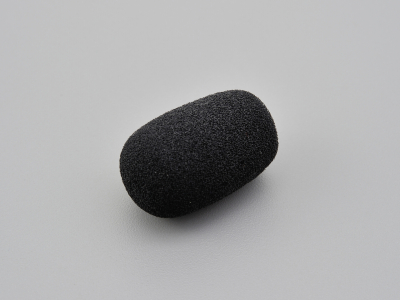
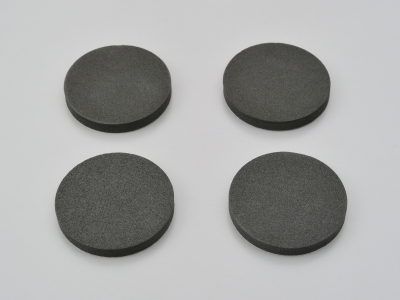
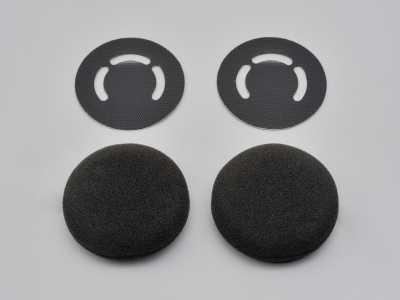
補修部品






よくある質問
-
A. 以下をご確認ください。
●DT-02(品番25031/25032)ですが、補修部品(ブラック)のほか、OPTION部品として以下のフェイスパネル(Aボタンのカバーパネル)をご用意しております。
<DT-02(品番25031/25032)補修部品>
・フェイスパネル(Aボタンのカバーパネル)(1)品番25035 ブラック *DT-02(品番25031/25032)標準組み付け済み品
<DT-02(品番25031/25032)専用OPTION部品>
・フェイスパネル(Aボタンのカバーパネル)(1)品番48891 クラシカルホワイト
(2)品番48992 アッシュブルー
(3)品番48993 コンペティションレッド
(4)品番48903 サンドベージュ
(5)品番48904 チタニウムグレー
(6)品番48907 モダンストライプ
(7)品番48908 スペクトラムブルー
#対象品番: 25031,25032
#対象語句: インカム(DTシリーズ),DT-02:品番25031/25032,DT-02:品番25031/25032,DT-02,DT02,dt-02,dt02,DT-02,DT02,dt-02,dt02,DT-02,DT02,dt-02,dt02,DT-02,DT02,dt-02,dt02,DT-02,DT02,dt-02,dt02,DT-O2,DTO2,dt-O2,dtO2,DT-O2,DTO2,dt-O2,dtO2,DT-O2,DTO2,dt-O2,dtO2,DT-O2,DTO2,dt-O2,dtO2
-
A. 以下をご確認ください。
●OPTION部品として、以下の設定がございます。
・コンパクトスピーカー(品番24658)
https://www.daytona.co.jp/products/detail/24658/
<製品概要>
*DT-02(品番25031/25032)標準付属スピーカー(外径φ40 ✖ 厚さ10.4mm)に対し、「外径φ28 ✖ 厚さ6mm」のコンパクト&薄型スピーカー。
*本品(品番24658)は、スピーカーの振動板にシルクダイヤフラムを採用してはおりません。
#対象品番: 25031,25032
#対象語句: インカム(DTシリーズ),DT-02:品番25031/25032,DT-02:品番25031/25032,DT-02,DT02,dt-02,dt02,DT-02,DT02,dt-02,dt02,DT-02,DT02,dt-02,dt02,DT-02,DT02,dt-02,dt02,DT-02,DT02,dt-02,dt02,DT-O2,DTO2,dt-O2,dtO2,DT-O2,DTO2,dt-O2,dtO2,DT-O2,DTO2,dt-O2,dtO2,DT-O2,DTO2,dt-O2,dtO2
-
A. 以下をご確認ください。
●インカム本体は修理不能で、「インカム本体のみ」「内蔵バッテリーのみ」単体としての補修部品の設定はございません。また、弊社ではインカム内蔵バッテリーの交換サービスを行なっておりません。
現品修理ではなく、「インカム本体の交換」を検討するほかない製品状態となりますので、弊社の商品保証規定にのっとり対応させていただきます。購入証明書(「購入店舗様名」「日付」「商品名」「品番(5桁の数字)」が全て確認できる画像/資料)をご用意のうえ、当サイトのお問い合わせフォーム(メールフォーム)よりお問い合わせください。
*なお、インカム本体のケースは「分解禁止」です。無用なトラブルの原因となりますので、お手元では行なわないでください。
#対象品番: 25031,25032
#対象語句: インカム(DTシリーズ),DT-02:品番25031/25032,DT-02:品番25031/25032,DT-02,DT02,dt-02,dt02,DT-02,DT02,dt-02,dt02,DT-02,DT02,dt-02,dt02,DT-02,DT02,dt-02,dt02,DT-02,DT02,dt-02,dt02,DT-O2,DTO2,dt-O2,dtO2,DT-O2,DTO2,dt-O2,dtO2,DT-O2,DTO2,dt-O2,dtO2,DT-O2,DTO2,dt-O2,dtO2
-
A. 以下をご確認ください。
●DT-02の電源ON/OFF操作方法は以下の通りです。
<電源ON> 電源OFFの状態で、Mボタンを押しながら、Aボタンを同時長押し
<電源OFF> 電源ONの状態で、Mボタンを押しながら、Aボタンを同時長押し
●正しく操作しても電源が入らない場合は、以下を今一度ご確認ください。
(1)バッテリーは十分に充電されているか?
インカムを充電する際は、必ずDT-02付属の「USB Type-Cケーブル(「DTシリーズ専用」の白ダグがついた Type-A to C)」をご使用ください。インカム充電中は「LEDがゆっくり赤点滅」し、満充電になると「LEDが緑点灯」します。充電時間は、「市販のUSB-ACアダプタ(定格出力:DC5V-1.0A以上)」使用時で約2.5時間です。充電完了後はACアダプタを取り外してください。
*弊社DTシリーズ(DT-02、DT-01/プラス、DT-E1/プラス)は、「USB PD(パワーデリバリー)」対応のバイク専用電源(接続端子:Type-C)に接続しても充電できません。
*充電ケーブルと電源アダプターが一体型となっている市販品など、DT-02付属の「USB Type-Cケーブル(「DTシリーズ専用」の白ダグがついた Type-A to C)」以外の充電ケーブルは使用しないでください。正常に充電できない場合があるだけでなく、出力される電流値によっては接続端子部が異常過熱し、インカム本体(ならびに使用した充電ケーブル)の破損や発火をともなうトラブルの原因となります。
(2)インカム本体がフリーズ(LEDが点灯したままとなり、消灯しない)していないか?
充電中ではない状態で、インカム本体の「LEDが点灯したままとなり、消灯しない」状態となっている場合は、Aボタンのカバーパネル(フェイスパネル)を取り外し、リセットボタンを押してください。
*正常にリセット(強制的に電源OFF)できた場合は「LEDが消灯」します。リセット完了後、正常作動(電源ON/OFF、充電、専用アプリと接続)できるかどうかご確認ください。
(3)インカム本体がフリーズ(LEDが消灯したままとなり、電源が入らない)していないか?
本体がフリーズし電源が入らない場合があります。念のためAボタンのカバーパネル(フェイスパネル)を取り外し、リセットボタンを押してください。
*リセット完了後、正常作動(電源ON/OFF、充電、専用アプリと接続)できるかどうかご確認ください。
なお、上記何れにおいても、お手元で不具合が改善しない(電源が入らない、インカム本体のLEDが赤点灯したままとなる)場合は、弊社の商品保証規定にのっとり対応させていただきます。購入証明書(「購入店舗様名」「日付」「商品名」「品番(5桁の数字)」が全て確認できる画像/資料)をご用意のうえ、当サイトのお問い合わせフォーム(メールフォーム)よりお問い合わせください。
#対象品番: 25031,25032
#対象語句: インカム(DTシリーズ),DT-02:品番25031/25032,DT-02:品番25031/25032,DT-02,DT02,dt-02,dt02,DT-02,DT02,dt-02,dt02,DT-02,DT02,dt-02,dt02,DT-02,DT02,dt-02,dt02,DT-02,DT02,dt-02,dt02,DT-O2,DTO2,dt-O2,dtO2,DT-O2,DTO2,dt-O2,dtO2,DT-O2,DTO2,dt-O2,dtO2,DT-O2,DTO2,dt-O2,dtO2
-
A. 以下をご確認ください。
●インカム本体がフリーズ(LEDが点灯したままとなり、消灯しない)していないか?
充電中ではない状態で、インカム本体の「LEDが点灯したままとなり、消灯しない」状態となっている場合は、Aボタンのカバーパネル(フェイスパネル)を取り外し、リセットボタンを押してください。
*正常にリセット(強制的に電源OFF)できた場合は「LEDが消灯」します。リセット完了後、正常作動(電源ON/OFF、充電、専用アプリと接続)できるかどうかご確認ください。
●インカム本体がフリーズ(LEDが消灯したままとなり、電源が入らない)していないか?
本体がフリーズし電源が入らない場合があります。念のためAボタンのカバーパネル(フェイスパネル)を取り外し、リセットボタンを押してください。
*リセット完了後、正常作動(電源ON/OFF、充電、専用アプリと接続)できるかどうかご確認ください。
●DT-02付属の「USB Type-Cケーブル(「DTシリーズ専用」の白ダグがついた Type-A to C)」以外のケーブルを使用していないか?
インカムを充電する際は、必ずDT-02付属の「USB Type-Cケーブル(「DTシリーズ専用」の白ダグがついた Type-A to C)」をご使用ください。インカム充電中は「LEDがゆっくり赤点滅」し、満充電になると「LEDが緑点灯」します。充電時間は、「市販のUSB-ACアダプタ(定格出力:DC5V-1.0A以上)」使用時で約2.5時間です。充電完了後はACアダプタを取り外してください。
*弊社DTシリーズ(DT-02、DT-01/プラス、DT-E1/プラス)は、「USB PD(パワーデリバリー)」対応のバイク専用電源(接続端子:Type-C)に接続しても充電できません。
*充電ケーブルと電源アダプターが一体型となっている市販品など、DT-02付属の「USB Type-Cケーブル(「DTシリーズ専用」の白ダグがついた Type-A to C)」以外の充電ケーブルは使用しないでください。正常に充電できない場合があるだけでなく、出力された電流値によっては接続端子部が異常過熱し、インカム本体(ならびに使用した充電ケーブル)の破損や発火をともなうトラブルの原因となります。
●DT-02付属の「USB Type-Cケーブル(「DTシリーズ専用」の白ダグがついた Type-A to C)」を使用して充電しても、本体のLEDが点灯しない場合は・・・
DT-02付属の「USB Type-Cケーブル(「DTシリーズ専用」の白ダグがついた Type-A to C)」は、本体保護のために0.6A以上の電流がケーブルに流れると給電を停止します。一度ACアダプタと本体からケーブルを抜き、再度ケーブルを挿し直してください。その後もLEDが点灯しない場合は、別のACアダプタを使用して再度お試しください。
なお、上記何れにおいても、お手元で不具合が改善しない(充電できない、インカム本体のLEDが点灯したままとなり、消灯しない)場合は、弊社の商品保証規定にのっとり対応させていただきます。購入証明書(「購入店舗様名」「日付」「商品名」「品番(5桁の数字)」が全て確認できる画像/資料)をご用意のうえ、当サイトのお問い合わせフォーム(メールフォーム)よりお問い合わせください。
#対象品番: 25031,25032
#対象語句: インカム(DTシリーズ),DT-02:品番25031/25032,DT-02:品番25031/25032,DT-02,DT02,dt-02,dt02,DT-02,DT02,dt-02,dt02,DT-02,DT02,dt-02,dt02,DT-02,DT02,dt-02,dt02,DT-02,DT02,dt-02,dt02,DT-O2,DTO2,dt-O2,dtO2,DT-O2,DTO2,dt-O2,dtO2,DT-O2,DTO2,dt-O2,dtO2,DT-O2,DTO2,dt-O2,dtO2
-
A. 以下をご確認ください。
●充電中ではない状態で、インカム本体の「LEDが点灯したままとなり、消灯しない」状態となっている場合は、Aボタンのカバーパネル(フェイスパネル)を取り外し、リセットボタンを押してください。
*正常にリセット(強制的に電源OFF)できた場合は「LEDが消灯」します。リセット完了後、正常作動(電源ON/OFF、充電、専用アプリと接続)できるかどうかご確認ください。
●充電中の場合は、以下を今一度ご確認ください。
(1)インカム本体を充電している場合は、充電を一旦終了してください。
*インカム充電中は「LEDがゆっくり赤点滅」(満充電になると「LEDが緑点灯」)します。このこと自体は異常ではありません。DT-02本体から付属の「USB Type-Cケーブル(「DTシリーズ専用」の白ダグがついた Type-A to C)」を抜き、充電を一旦終了すると「LEDが消灯」します。
(2)DT-02付属の「USB Type-Cケーブル(「DTシリーズ専用」の白ダグがついた Type-A to C)」以外のケーブルを使用していないか?
インカムを充電する際は、必ずDT-02付属の「USB Type-Cケーブル(「DTシリーズ専用」の白ダグがついた Type-A to C)」をご使用ください。インカム充電中は「LEDがゆっくり赤点滅」し、満充電になると「LEDが緑点灯」します。充電時間は、「市販のUSB-ACアダプタ(定格出力:DC5V-1.0A以上)」使用時で約2.5時間です。充電完了後はACアダプタを取り外してください。
*弊社DTシリーズ(DT-02、DT-01/プラス、DT-E1/プラス)は、「USB PD(パワーデリバリー)」対応のバイク専用電源(接続端子:Type-C)に接続しても充電できません。
*充電ケーブルと電源アダプターが一体型となっている市販品など、DT-02付属の「USB Type-Cケーブル(「DTシリーズ専用」の白ダグがついた Type-A to C)」以外の充電ケーブルは使用しないでください。正常に充電できない場合があるだけでなく、出力される電流値によっては接続端子部が異常過熱し、インカム本体(ならびに使用した充電ケーブル)の破損や発火をともなうトラブルの原因となります。
なお、上記何れにおいても、お手元で不具合が改善しない(電源が入らない、インカム本体のLEDが赤点灯したままとなる)場合は、弊社の商品保証規定にのっとり対応させていただきます。購入証明書(「購入店舗様名」「日付」「商品名」「品番(5桁の数字)」が全て確認できる画像/資料)をご用意のうえ、当サイトのお問い合わせフォーム(メールフォーム)よりお問い合わせください。
#対象品番: 25031,25032
#対象語句: インカム(DTシリーズ),DT-02:品番25031/25032,DT-02:品番25031/25032,DT-02,DT02,dt-02,dt02,DT-02,DT02,dt-02,dt02,DT-02,DT02,dt-02,dt02,DT-02,DT02,dt-02,dt02,DT-02,DT02,dt-02,dt02,DT-O2,DTO2,dt-O2,dtO2,DT-O2,DTO2,dt-O2,dtO2,DT-O2,DTO2,dt-O2,dtO2,DT-O2,DTO2,dt-O2,dtO2
-
A. 以下をご確認ください。
●DT-02のファームウェアアップデートには以下が必要です。
(1)専用アプリ(DTアプリ、対応OS:iOS/Android)がインストールされたスマートフォン
*必ずスマートフォンをご用意ください。PCやタブレットではアップデートできません。
(2)DT-02本体
*お手元にDT-02が複数台ある場合は、各々の「デバイス1」に専用アプリをインストールしたスマートフォンをペアリング/接続し、1台ずつ専用アプリと接続してアップデート作業を行なってください。
●具体的な手順は以下の通りです。
(1)アップデートを行なう前に、DT-02のバッテリーを満充電にする
インカムを充電する際は、必ずDT-02付属の「USB Type-Cケーブル(「DTシリーズ専用」の白ダグがついた Type-A to C)」をご使用ください。インカム充電中は「LEDがゆっくり赤点滅」し、満充電になると「LEDが緑点灯」します。充電時間は、「市販のUSB-ACアダプタ(定格出力:DC5V-1.0A以上)」使用時で約2.5時間です。充電完了後はACアダプタを取り外してください。
*弊社DTシリーズ(DT-02、DT-01/プラス、DT-E1/プラス)は、「USB PD(パワーデリバリー)」対応のバイク専用電源(接続端子:Type-C)に接続しても充電できません。
*充電ケーブルと電源アダプターが一体型となっている市販品など、DT-02付属の「USB Type-Cケーブル(「DTシリーズ専用」の白ダグがついた Type-A to C)」以外の充電ケーブルは使用しないでください。正常に充電できない場合があるだけでなく、出力される電流値によっては接続端子部が異常過熱し、インカム本体(ならびに使用した充電ケーブル)の破損や発火をともなうトラブルの原因となります。
(2)専用アプリ(DTアプリ、対応OS:iOS/Android)をスマートフォンにインストールする
*必ずスマートフォンをご用意ください。PCやタブレットではアップデートできません。
(3)アップデートを行なうDT-02の「デバイス1」に、専用アプリをインストールしたスマートフォンをペアリング/接続する
*DT-02の「Mボタンを長押し(LEDが青/赤交互点滅する)」し、スマートフォンのBluetooth設定画面にてペアリング(スマートフォンへの「DT-02」デバイス登録)を完了させます。
(4)スマートフォンにインストールした専用アプリを起動し、アップデートを実行する
DT-02と自動接続し、メニュー画面が表示されますので、DT-02のファームウェアを更新する場合は「アップデート > 更新」をタップし、アップデートを実行してください。
*専用アプリの「アップデート」に「コアチップ1」「コアチップ2」両方の最新ファームウェアのバージョンが表示された場合は、必ず両方ともアップデートを行なってください。
*なお、専用アプリの「アップデート」に表示されるファームウェアのバージョンと、DT-02の「コアチップ1」「コアチップ2」に各々実装されている現在のファームウェアのバージョンが同じ場合は、アップデートを実行する必要はありません。
*お手元にDT-02が複数台ある場合は、各々の「デバイス1」に専用アプリをインストールしたスマートフォンをペアリング/接続し、1台ずつ専用アプリと接続してアップデート作業を行なってください。
(5)アップデート実行中は、「電源OFF」「リセット(強制的に電源OFF)」など、一切の操作を行なわないでください。
*アップデート実行中にDT-02本体が自動で再起動する場合もございますが、それ以外の理由で予期せずインカムの電源が落ちてしまうと、正常にアップデートできないだけでなく、インカム本体の破損をともなう深刻なトラブルの原因となります。
●アップデートを実行できない場合は、以下を今一度ご確認ください。
(1)インカム本体がフリーズ(LEDが点灯したままとなり、消灯しない)していないか?
充電中ではない状態で、インカム本体の「LEDが点灯したままとなり、消灯しない」状態となっている場合は、Aボタンのカバーパネル(フェイスパネル)を取り外し、リセットボタンを押してください。
*正常にリセット(強制的に電源OFF)できた場合は「LEDが消灯」します。リセット完了後、正常作動(電源ON/OFF、充電、専用アプリと接続)できるかどうかご確認ください。
(2)インカム本体がフリーズ(LEDが消灯したままとなり、電源が入らない)していないか?
本体がフリーズし電源が入らない場合があります。念のためAボタンのカバーパネル(フェイスパネル)を取り外し、リセットボタンを押してください。
*リセット完了後、正常作動(電源ON/OFF、充電、専用アプリと接続)できるかどうかご確認ください。
なお、上記何れにおいても、お手元で不具合が改善しない(ファームウェアのアップデートができない)場合は、弊社の商品保証規定にのっとり対応させていただきます。購入証明書(「購入店舗様名」「日付」「商品名」「品番(5桁の数字)」が全て確認できる画像/資料)をご用意のうえ、当サイトのお問い合わせフォーム(メールフォーム)よりお問い合わせください。
#対象品番: 25031,25032
#対象語句: インカム(DTシリーズ),スマホ,DT-02:品番25031/25032,DT-02:品番25031/25032,DT-02,DT02,dt-02,dt02,DT-02,DT02,dt-02,dt02,DT-02,DT02,dt-02,dt02,DT-02,DT02,dt-02,dt02,DT-02,DT02,dt-02,dt02,DT-O2,DTO2,dt-O2,dtO2,DT-O2,DTO2,dt-O2,dtO2,DT-O2,DTO2,dt-O2,dtO2,DT-O2,DTO2,dt-O2,dtO2
-
A. 以下をご確認ください。
●スマートフォンのBluetoothがONになっているか?
●専用アプリ(DTアプリ、対応OS:iOS/Android)をスマートフォンにインストールする際に、画面表示された各項目の「許諾」「許可」を行なっていたか?
*画面表示された各項目の「許諾」「許可」を行なわずに専用アプリをインストールした場合は、お手数ですが一度アプリをアンインストールし、再度インストールし直して、画面表示される各項目の「許諾」「許可」を確実に行なってください。
●専用アプリ(DTアプリ、対応OS:iOS/Android)をインストールしたスマートフォンを、DT-02の「デバイス2」にペアリング/接続していないか?
専用アプリと接続できるのは、DT-02の「デバイス1」へ登録されたスマートフォンのみとなります。「デバイス2」へ登録されたスマートフォンではアプリ接続できません。
●本体の電源がONになっているか?
<電源ON> 電源OFFの状態で、Mボタンを押しながら、Aボタンを同時長押し
●インカム本体がフリーズ(LEDが点灯したままとなり、消灯しない)していないか?
充電中ではない状態で、インカム本体の「LEDが点灯したままとなり、消灯しない」状態となっている場合は、Aボタンのカバーパネル(フェイスパネル)を取り外し、リセットボタンを押してください。
*正常にリセット(強制的に電源OFF)できた場合は「LEDが消灯」します。リセット完了後、正常作動(電源ON/OFF、充電、専用アプリと接続)できるかどうかご確認ください。
●インカム本体がフリーズ(LEDが消灯したままとなり、電源が入らない)していないか?
本体がフリーズし電源が入らない場合があります。念のためAボタンのカバーパネル(フェイスパネル)を取り外し、リセットボタンを押してください。
*リセット完了後、正常作動(電源ON/OFF、充電、専用アプリと接続)できるかどうかご確認ください。
#対象品番: 25031,25032
#対象語句: インカム(DTシリーズ),スマホ,DT-02:品番25031/25032,DT-02:品番25031/25032,DT-02,DT02,dt-02,dt02,DT-02,DT02,dt-02,dt02,DT-02,DT02,dt-02,dt02,DT-02,DT02,dt-02,dt02,DT-02,DT02,dt-02,dt02,DT-O2,DTO2,dt-O2,dtO2,DT-O2,DTO2,dt-O2,dtO2,DT-O2,DTO2,dt-O2,dtO2,DT-O2,DTO2,dt-O2,dtO2
-
A. 以下をご確認ください。
●音楽操作したいスマートフォン(または音楽再生機器)を、DT-02の「デバイス2」にペアリング/接続していないか?
DT-02で音楽操作(再生/停止、曲送り/曲戻し、マスターボリュームの音量調整)できるのは、DT-02の「デバイス1」へ登録されたスマートフォン(または音楽再生機器)のみとなります。「デバイス2」へ登録されたスマートフォン(または音楽再生機器)では音楽操作はできません。
*対象機器をDT-02の「デバイス1」にあらためてペアリング/接続し、正常に音楽操作(再生/停止、曲送り/曲戻し、マスターボリュームの音量調整)できるのであれば、DT-02側の異常ではございません。
#対象品番: 25031,25032
#対象語句: インカム(DTシリーズ),スマホ,DT-02:品番25031/25032,DT-02:品番25031/25032,DT-02,DT02,dt-02,dt02,DT-02,DT02,dt-02,dt02,DT-02,DT02,dt-02,dt02,DT-02,DT02,dt-02,dt02,DT-02,DT02,dt-02,dt02,DT-O2,DTO2,dt-O2,dtO2,DT-O2,DTO2,dt-O2,dtO2,DT-O2,DTO2,dt-O2,dtO2,DT-O2,DTO2,dt-O2,dtO2
-
A. 以下をご確認ください。
●音楽再生機器がSONY製(Walkman、Xperiaなど)の場合、DT-02へ転送される音楽データ量が大きいため、音楽再生が図らずも途切れ途切れになる場合があります。
*他の音楽再生機器で発生しないのであれば、DT-02側の異常ではございません。
●DT-02を再起動(一旦電源OFF、再度電源ON)してください。
インカムを再起動することで、通信状態が安定する場合があります。
<電源OFF> 電源ONの状態で、Mボタンを押しながら、Aボタンを同時長押し
<電源ON> 電源OFFの状態で、Mボタンを押しながら、Aボタンを同時長押し
●DT-02を「オールリセット」し、再度ペアリングし直してください。
<オールリセット> 電源ONの状態で、Vボタン(マイナス)を押しながら、Mボタンを同時長押し。「リセットメニュー」のアナウンスが流れたら、Vボタン(プラス)を単押し。「オールリセット」のアナウンスが流れたら、Mボタン短押しで決定(実行)
*LEDが5回赤点滅し、消灯します。この時点で、DT-02に登録されている全てのペアリング情報がリセット(削除)されます。
#対象品番: 25031,25032
#対象語句: インカム(DTシリーズ),DT-02:品番25031/25032,DT-02:品番25031/25032,DT-02,DT02,dt-02,dt02,DT-02,DT02,dt-02,dt02,DT-02,DT02,dt-02,dt02,DT-02,DT02,dt-02,dt02,DT-02,DT02,dt-02,dt02,DT-O2,DTO2,dt-O2,dtO2,DT-O2,DTO2,dt-O2,dtO2,DT-O2,DTO2,dt-O2,dtO2,DT-O2,DTO2,dt-O2,dtO2
-
A. 以下をご確認ください。
●DT-02は、このような症状を生み出す機能を実装しておりません。
*DT-02のVボタン(プラス/マイナス)操作や専用アプリで調整できる音量は、「インカム通話」「音楽再生」「アナウンス音量」各々(または両方併せて)のマスターボリュームのみとなります。
●このような症状が発生する場合は、スマートフォンなど、接続機器側やアプリによる「音量制限」「音量自動調整」機能が有効になっている可能性が高いため、接続機器側やアプリの設定を今一度ご確認ください。
#対象品番: 25031,25032
#対象語句: インカム(DTシリーズ),スマホ,DT-02:品番25031/25032,DT-02:品番25031/25032,DT-02,DT02,dt-02,dt02,DT-02,DT02,dt-02,dt02,DT-02,DT02,dt-02,dt02,DT-02,DT02,dt-02,dt02,DT-02,DT02,dt-02,dt02,DT-O2,DTO2,dt-O2,dtO2,DT-O2,DTO2,dt-O2,dtO2,DT-O2,DTO2,dt-O2,dtO2,DT-O2,DTO2,dt-O2,dtO2
-
A. 以下をご確認ください。
●電源ON時の「起動します」「バッテリー残量・・・」、電源OFF時の「終了します」「バッテリー残量・・・」などのアナウンス音量は、以下の手順で調整できます。
*なお、以下操作で調整したアナウンスの音量は、DT-02を「オールリセット」しても変更されません。
(1)DT-02を電源ON
<電源ON> 電源OFFの状態で、Mボタンを押しながら、Aボタンを同時長押し
(2)「Mボタンを長押し」し、DT-02をペアリングモードにする
*「LEDが青/赤交互点滅する」ことを確認します。
(3)(2)「LEDが青/赤交互点滅」中に、Vボタンを操作してアナウンス音量を調整する
<アナウンス音量を下げる> 「LEDが青/赤交互点滅」中に、Vボタン(マイナス)を1回短押し
*ボタン操作する度にアナウンス音量が1段階下がり、下限になると作動音が変わります。
<アナウンス音量を上げる> 「LEDが青/赤交互点滅」中に、Vボタン(プラス)を1回短押し
*ボタン操作する度にアナウンス音量が1段階上がり、上限になると作動音が変わります。
(4)アナウンス音量調整完了後、DT-02を電源OFF
<電源OFF> 電源ONの状態で、Mボタンを押しながら、Aボタンを同時長押し
*電源OFF時の「終了します」「バッテリー残量・・・」のアナウンスで、調整後の音量をお確かめください。
*アナウンスの音量調整をやり直す場合は、再度同じ手順で行なってください。
#対象品番: 25031,25032
#対象語句: インカム(DTシリーズ),DT-02:品番25031/25032,DT-02:品番25031/25032,DT-02,DT02,dt-02,dt02,DT-02,DT02,dt-02,dt02,DT-02,DT02,dt-02,dt02,DT-02,DT02,dt-02,dt02,DT-02,DT02,dt-02,dt02,DT-O2,DTO2,dt-O2,dtO2,DT-O2,DTO2,dt-O2,dtO2,DT-O2,DTO2,dt-O2,dtO2,DT-O2,DTO2,dt-O2,dtO2
-
A. 以下をご確認ください。
●ヘルメット内のスピーカー組み付け位置が適切かどうか?
左右スピーカーは、耳の穴の位置(あご紐の付け根部分より上側の、少し後ろよりの位置を目安)に正しく合わせてください。
*スピーカーと耳との位置が近いほど音質は良くなります。逆に遠くなると音質は悪くなり、音が聞き取りにくくなります。スピーカーが奥まった位置となり無用な隙間が生じる場合は、付属の「スピーカー位置調整用パッド」を適宜ご使用のうえ、スピーカーと耳との距離をできるだけ近づけてください。
●ヘルメットの中から左右スピーカーを完全に取り出し、開放空間で正常な音が出るかどうか?
開放空間で正常な音が出る場合は、DT-02側の異常ではございません。
●なお、「インカム通話」「音楽再生」各々(または両方併せて)のマスターボリュームは、Vボタン(プラス/マイナス)操作で調整できます。
(1)「インカム通話」のマスターボリュームを調整する
音楽再生を行なっている場合は一旦停止。「インカム通話」のみを行なっている状態で、以下何れかの操作で調整する。
・Vボタン(プラス/マイナス)を操作してインカム通話音量を調整する
・専用アプリの「デバイス音量設定」にてインカム通話音量を調整する
(2)「音楽再生」のマスターボリュームを調整する
インカム通話を行なっている場合は一旦停止。「音楽再生」のみを行なっている状態で、以下何れかの操作で調整する。
・Vボタン(プラス/マイナス)を操作して音楽音量(A2DP)を調整する
・専用アプリの「デバイス音量設定」にて音楽音量(A2DP)を調整する
*なお、DT-02のVボタン(プラス/マイナス)操作で「音楽再生」のマスターボリュームを大きくしても、接続機器側やアプリによる「音楽」「音声」のメディアボリューム(出力音量レベル)が最大値よりも下がっていると、あまり音量が上がりません。また、接続機器側やアプリによる「音量制限」「音量自動調整」機能が有効になっている場合も、一定レベル以上の音量にはなりません。
(3)「インカム通話」「音楽再生」両方併せてのマスターボリュームを調整する
「インカム通話」と「音楽再生」を同時に行なっている状態で、Vボタン(プラス/マイナス)を操作して、「インカム通話」「音楽再生」両方併せての音量を調整する
*なお、インカム通話中の「音楽再生」の音量バランスは、接続機器側の設定(または機能)による制限のほか、専用アプリの「デバイス設定」で「オーディオミキシング:ON」時にあらかじめ設定された「電話音量(HFP)」「音楽音量(A2DP)」の設定(インカム通話中の HFP:A2DP の音量設定)」による制限を受けます。
●スマートフォンなど、接続機器側やアプリによる「音楽」「音声」が聞こえない(小さい)場合は、以下をご確認ください。
(1)DT-02と正しくBluetoothペアリング/接続できているか?
(2)接続機器側やアプリによる「音楽」「音声」のメディアボリューム(出力音量レベル)が最大値よりも下がっていないか?
(3)接続機器側やアプリによる「音量制限」「音量自動調整」機能が有効になっていないか?
#対象品番: 25031,25032
#対象語句: インカム(DTシリーズ),DT-02:品番25031/25032,DT-02:品番25031/25032,DT-02,DT02,dt-02,dt02,DT-02,DT02,dt-02,dt02,DT-02,DT02,dt-02,dt02,DT-02,DT02,dt-02,dt02,DT-02,DT02,dt-02,dt02,DT-O2,DTO2,dt-O2,dtO2,DT-O2,DTO2,dt-O2,dtO2,DT-O2,DTO2,dt-O2,dtO2,DT-O2,DTO2,dt-O2,dtO2
-
A. 以下をご確認ください。
●インカム本体は修理不能で、「インカム本体のみ」「ロアーケースのみ」単体としての補修部品の設定はございません。
現品修理ではなく、「インカム本体の交換」を検討するほかない製品状態となりますので、弊社の商品保証規定にのっとり対応させていただきます。購入証明書(「購入店舗様名」「日付」「商品名」「品番(5桁の数字)」が全て確認できる画像/資料)をご用意のうえ、当サイトのお問い合わせフォーム(メールフォーム)よりお問い合わせください。
*なお、インカム本体のケースは「分解禁止」です。無用なトラブルの原因となりますので、お手元では行なわないでください。
#対象品番: 25031,25032
#対象語句: インカム(DTシリーズ),DT-02:品番25031/25032,DT-02:品番25031/25032,DT-02,DT02,dt-02,dt02,DT-02,DT02,dt-02,dt02,DT-02,DT02,dt-02,dt02,DT-02,DT02,dt-02,dt02,DT-02,DT02,dt-02,dt02,DT-O2,DTO2,dt-O2,dtO2,DT-O2,DTO2,dt-O2,dtO2,DT-O2,DTO2,dt-O2,dtO2,DT-O2,DTO2,dt-O2,dtO2
-
A. 以下をご確認ください。
●DT-02のVボタン(プラス/マイナス)について
DT-02のVボタン(プラス/マイナス)で行なう「音量調整」は、Vボタンを「プラス方向」「マイナス方向」へ1回短押しし、レバーが中央に戻った際に「音量調整」操作の実行命令を検知する仕組みとなっております。「音量調整」する際は、Vボタンを「プラス方向」「マイナス方向」へ1回短押しした後、指を離してレバーを中央に戻してください。
*「Vボタン(プラス/マイナス)長押し」の状態では「音量調整」操作の実行を検知できませんので、反応しません。このこと自体は異常ではありません
●なお、インカム本体は修理不能で、「インカム本体のみ」「Vボタンのみ」単体としての補修部品の設定はございません。
お手元で正常作動しない(Vボタンが反応しない、Vボタンが壊れてしまった)場合は、現品修理ではなく、「インカム本体の交換」を検討するほかない製品状態となりますので、弊社の商品保証規定にのっとり対応させていただきます。購入証明書(「購入店舗様名」「日付」「商品名」「品番(5桁の数字)」が全て確認できる画像/資料)をご用意のうえ、当サイトのお問い合わせフォーム(メールフォーム)よりお問い合わせください。
*なお、インカム本体のケースは「分解禁止」です。無用なトラブルの原因となりますので、お手元では行なわないでください。
#対象品番: 25031,25032
#対象語句: インカム(DTシリーズ),DT-02:品番25031/25032,DT-02:品番25031/25032,DT-02,DT02,dt-02,dt02,DT-02,DT02,dt-02,dt02,DT-02,DT02,dt-02,dt02,DT-02,DT02,dt-02,dt02,DT-02,DT02,dt-02,dt02,DT-O2,DTO2,dt-O2,dtO2,DT-O2,DTO2,dt-O2,dtO2,DT-O2,DTO2,dt-O2,dtO2,DT-O2,DTO2,dt-O2,dtO2
-
A. 以下をご確認ください。
●インカム本体は修理不能で、「インカム本体のみ」「Mボタンのみ」単体としての補修部品の設定はございません。
お手元で正常作動しない(Mボタンが反応しない、Mボタンが壊れてしまった)場合は、現品修理ではなく、「インカム本体の交換」を検討するほかない製品状態となりますので、弊社の商品保証規定にのっとり対応させていただきます。購入証明書(「購入店舗様名」「日付」「商品名」「品番(5桁の数字)」が全て確認できる画像/資料)をご用意のうえ、当サイトのお問い合わせフォーム(メールフォーム)よりお問い合わせください。
*なお、インカム本体のケースは「分解禁止」です。無用なトラブルの原因となりますので、お手元では行なわないでください。
#対象品番: 25031,25032
#対象語句: インカム(DTシリーズ),DT-02:品番25031/25032,DT-02:品番25031/25032,DT-02,DT02,dt-02,dt02,DT-02,DT02,dt-02,dt02,DT-02,DT02,dt-02,dt02,DT-02,DT02,dt-02,dt02,DT-02,DT02,dt-02,dt02,DT-O2,DTO2,dt-O2,dtO2,DT-O2,DTO2,dt-O2,dtO2,DT-O2,DTO2,dt-O2,dtO2,DT-O2,DTO2,dt-O2,dtO2
-
A. 以下をご確認ください。
●インカム本体がフリーズ(LEDが点灯したままとなり、消灯しない)していないか?
充電中ではない状態で、インカム本体の「LEDが点灯したままとなり、消灯しない」状態となっている場合は、Aボタンのカバーパネル(フェイスパネル)を取り外し、リセットボタンを押してください。
*正常にリセット(強制的に電源OFF)できた場合は「LEDが消灯」します。リセット完了後、正常作動(電源ON/OFF、充電、専用アプリと接続)できるかどうかご確認ください。
●インカム本体がフリーズ(LEDが消灯したままとなり、電源が入らない)していないか?
本体がフリーズし電源が入らない場合があります。念のためAボタンのカバーパネル(フェイスパネル)を取り外し、リセットボタンを押してください。
*リセット完了後、正常作動(電源ON/OFF、充電、専用アプリと接続)できるかどうかご確認ください。
●カバーパネル(フェイスパネル)を一旦取り外し、インカム本体のAボタンを直接押して作動するかどうか?
インカム本体のAボタンを直接押して作動する場合は、以下を今一度ご確認ください。
(1)カバーパネル(フェイスパネル)のツメが、インカム本体に全てしっかりはめ込まれているか?
(2)カバーパネル(フェイスパネル)の上からAボタンの正しい位置を押せているか?
なお、上記何れにおいても、お手元で不具合が改善しない(Aボタンが反応しない)場合は、弊社の商品保証規定にのっとり対応させていただきます。購入証明書(「購入店舗様名」「日付」「商品名」「品番(5桁の数字)」が全て確認できる画像/資料)をご用意のうえ、当サイトのお問い合わせフォーム(メールフォーム)よりお問い合わせください。
#対象品番: 25031,25032
#対象語句: インカム(DTシリーズ),DT-02:品番25031/25032,DT-02:品番25031/25032,DT-02,DT02,dt-02,dt02,DT-02,DT02,dt-02,dt02,DT-02,DT02,dt-02,dt02,DT-02,DT02,dt-02,dt02,DT-02,DT02,dt-02,dt02,DT-O2,DTO2,dt-O2,dtO2,DT-O2,DTO2,dt-O2,dtO2,DT-O2,DTO2,dt-O2,dtO2,DT-O2,DTO2,dt-O2,dtO2
-
A. 以下をご確認ください。
●オーディオシェアしながらインカム通話できるのは、専用アプリの設定項目で互いに「オーディオシェア:ON」の状態でペアリング/接続した
・DT-02 ✖ 2台
のみとなります。
*また、この2台でオーディオシェアできるのは、片方(または両方とも)の「デバイス1」にペアリング/接続したスマートフォン(または音楽再生機器)の音楽のみとなります。
●「DT-02 ✖ 2台」で「インカム通話+オーディオシェア」を実行する操作は以下の通りです。
(0)この「DT-02 ✖ 2台」は、以下を前提とします。
・あらかじめ「デバイスリセット(またはオールリセット)」したうえで、片方(または両方とも)の「デバイス1」にスマートフォン(または音楽再生機器)をペアリング済み
・専用アプリの設定項目で互いに「オーディオシェア:ON」になっている
・「Mボタンを短押し」し、「デバイス1」にペアリング/接続したスマートフォン(または音楽再生機器)の音楽を「ポーズ」「プレイ」できる状態にある
(1)DT-02を各々電源ON
<電源ON> 電源OFFの状態で、Mボタンを押しながら、Aボタンを同時長押し
(2)両方のDT-02の「Aボタンを長押し」し、インターコムペアリングモードにする
*「インターコムペアリング開始」のアナウンスが流れ、各々「LEDが青/緑交互点滅する」ことを確認します。
(3)「LEDが青/緑交互点滅」中に、どちらか片方のDT-02の「Aボタンを単押し」し、インターコムサーチモードにする
*「インターコムサーチ開始」のアナウンスが流れ、インターコムサーチモードに移行したDT-02の「LEDが緑高速点滅する」ことを確認します。
(4)両者のインカムペアリングが完了するまで待つ
*ペアリングが完了すると、両者のインカム通話が自動的にスタートします。なお、この自動通話スタートは、ペアリング完了時直後にしか有効になりません。
*なお、(2)~(4)を実行することで、スマートフォンとの接続が一旦切れた状態となる場合がありますので、スマートフォンのBluetooth設定画面を操作して、登録済みの「DT-02」をタップして再接続を行なってください。
(5)インカム通話中に、音楽をシェアする方(実行側)のDT-02の「Mボタンを短押し」し、スマートフォンの音楽を再生する
(6)音楽再生中に、音楽をシェアする方(実行側)のDT-02の「Mボタンを2秒長押し」し、オーディオシェアを開始する
*実行側のDT-02のみ、「オーディオシェア開始」のアナウンスが流れます。しばらくお待ちいただくと、インカム通話が終了することなく、オーディオシェアが実行されます。通信状態などにより若干のタイムラグが生じますので、音楽をシェアされる方(受信側)のDT-02は、実際に音楽がシェアされるまで「無操作」のままお待ちください。
●オーディオシェア中の音楽再生やインカム通話に乱れが生じる場合は、以下を適宜お試しください。
・音楽をシェアする方(実行側)のDT-02の「Mボタンを短押し」し、音楽再生を一旦停止(ポーズ)。続いて「Mボタンを短押し」し、インカム通話中のオーディオシェアを再実行する
・片方のDT-02の「Aボタンを長押し」し、インカム通話を一旦終了。続いて「Aボタンを2回短押し」し、オーディオシェア中のインカム通話を再実行する
・互いのDT-02を再起動(一旦電源OFF、再度電源ON)。どちらか片方の「Aボタンを2回短押し」し、インカム通話を再開。音楽をシェアする方(実行側)のDT-02の「Mボタンを単押し」し音楽を再生。その後、音楽をシェアする方(実行側)のDT-02の「Mボタンを2秒長押し」し、インカム通話中のオーディオシェアをあらためて実行する
*インカムを再起動することで、通信状態が安定する場合があります。
●オーディオシェアを終了する場合は、以下のボタン操作を行なってください。
<オーディオシェアの終了> 音楽をシェアする方(実行側)のDT-02で、Mボタンを2秒長押し
*実行側のDT-02のみ、「オーディオシェア終了」のアナウンスが流れます。
なお、オーディオシェア終了時は、
・音楽をシェアした方(実行側)のDT-02 : 「インカム通話+先程までシェアしていた音楽」の両方が聴こえる、いわゆる「バックグラウンド・ミュージック」の状態
・音楽をシェアされた方(受信側)のDT-02 : 「インカム通話」のみが聴こえる状態
となります。
●オーディオシェア終了後もインカム通話を継続している場合は、再度以下の操作を行なうことで、オーディオシェアを再開(再実行)できます。
<オーディオシェアの再開(再実行)> インカム通話中に、音楽をシェアする方(実行側)のDT-02の「Mボタンを単押し」し音楽を再生。その後、音楽をシェアする方(実行側)のDT-02の「Mボタンを2秒長押し」し、インカム通話中のオーディオシェアを実行
*実行側のDT-02のみ、「オーディオシェア開始」のアナウンスが流れます。しばらくお待ちいただくと、インカム通話が終了することなく、オーディオシェアが実行されます。通信状態などにより若干のタイムラグが生じますので、音楽をシェアされる方(受信側)のDT-02は、実際に音楽がシェアされるまで「無操作」のままお待ちください。
なお、お互いに音楽を聴いている最中に、どちらかのDT-02の「Aボタンを2回短押し」すると「インカム通話(1対1でのペアトーク)」が実行され、この時点ではお互いに「インカム通話+個々に聴いている音楽」の両方が聴こえる状態となりますが、どちらかのDT-02の「Mボタンを2秒長押し」すると、インカム通話が終了することなく、「オーディオシェア」が強制実行されますので、
・音楽をシェアする方(実行側)のDT-02 : 「インカム通話+先程までバックグラウンド・ミュージックとして聴いていた音楽」の両方が聴こえる状態
・音楽をシェアされる方(受信側)のDT-02 : 相応のタイムラグが生じますが、「先程までバックグラウンド・ミュージックとして聴いていた音楽」が最終的には強制終了し、「インカム通話+相手からシェアされた音楽」の両方が聴こえる状態
となります。
*音楽をシェアされる方(受信側)のDT-02が「音楽を聴いている」状態で「オーディオシェア」が強制実行されるため、「音楽を聴いていない」状態よりも相応のタイムラグ(実際に音楽がシェアされるまで、しばらくは「先程までバックグラウンド・ミュージックとして聴いていた音楽」が聴こえる状態)が生じます。
この時、オーディオシェアが一向に実行されず、「インカム通話」のみできる状態が続く場合は、
(1)互いのDT-02を再起動(一旦電源OFF、再度電源ON)する
(2)どちらか片方の「Aボタンを2回短押し」し、インカム通話を再開する
(3)インカム通話中に、音楽をシェアする方(実行側)の「Mボタンを単押し」し、音楽を再生
(4)その後、音楽をシェアする方(実行側)の「Mボタンを2秒長押し」し、インカム通話中のオーディオシェアををあらためて実行する
を行なってください。
*インカムを再起動することで、通信状態が安定する場合があります。
#対象品番: 25031,25032
#対象語句: インカム(DTシリーズ),DT-02:品番25031/25032,DT-02:品番25031/25032,DT-02,DT02,dt-02,dt02,DT-02,DT02,dt-02,dt02,DT-02,DT02,dt-02,dt02,DT-02,DT02,dt-02,dt02,DT-02,DT02,dt-02,dt02,DT-O2,DTO2,dt-O2,dtO2,DT-O2,DTO2,dt-O2,dtO2,DT-O2,DTO2,dt-O2,dtO2,DT-O2,DTO2,dt-O2,dtO2
-
A. 以下をご確認ください。
●他社インカムによってはホワイトノイズ(シャーという音)が大きく、DT-02とのインカム通話中にノイズとして聴こえる場合があります。
*弊社DTシリーズ(他のDT-02、DT-01/プラス、DT-E1/プラス)同士での通話中に発生しないのであれば、DT-02側の異常ではございません。
●ヘルメット内のスピーカー/マイクの状態を確認してください。
(1)スピーカー/マイクのスポンジが劣化して破れていると、使用時にノイズとして聴こえる場合があります。
(2)ヘルメット内のマイクの取り付け位置がシールド開閉部やベンチレーション開口部に近すぎると、走行使用時の風切り音がノイズとして聴こえる場合があります。
(3)ヘルメット内のスピーカーとマイクの位置が近すぎると、使用時にハウリングが発生する場合があります。
●DT-02を再起動(一旦電源OFF、再度電源ON)してください。
インカムを再起動することで、通信状態が安定する場合があります。
<電源OFF> 電源ONの状態で、Mボタンを押しながら、Aボタンを同時長押し
<電源ON> 電源OFFの状態で、Mボタンを押しながら、Aボタンを同時長押し
●DT-02を「オールリセット」し、再度ペアリングし直してください。
<オールリセット> 電源ONの状態で、Vボタン(マイナス)を押しながら、Mボタンを同時長押し。「リセットメニュー」のアナウンスが流れたら、Vボタン(プラス)を単押し。「オールリセット」のアナウンスが流れたら、Mボタン短押しで決定(実行)
*LEDが5回赤点滅し、消灯します。この時点で、DT-02に登録されている全てのペアリング情報がリセット(削除)されます。
●DT-02のファームウェアを最新バージョンに更新してください。
新しいバージョンのファームウェアは、旧バージョンよりも音量/音質の改善を図っております。専用アプリから更新を行なってください。
なお、上記をご確認いただき、お手元で不具合が改善しない場合は、弊社の商品保証規定にのっとり対応させていただきます。購入証明書(「購入店舗様名」「日付」「商品名」「品番(5桁の数字)」が全て確認できる画像/資料)をご用意のうえ、当サイトのお問い合わせフォーム(メールフォーム)よりお問い合わせください。
#対象品番: 25031,25032
#対象語句: インカム(DTシリーズ),DT-02:品番25031/25032,DT-02:品番25031/25032,DT-02,DT02,dt-02,dt02,DT-02,DT02,dt-02,dt02,DT-02,DT02,dt-02,dt02,DT-02,DT02,dt-02,dt02,DT-02,DT02,dt-02,dt02,DT-O2,DTO2,dt-O2,dtO2,DT-O2,DTO2,dt-O2,dtO2,DT-O2,DTO2,dt-O2,dtO2,DT-O2,DTO2,dt-O2,dtO2
-
A. 以下をご確認ください。
●インカム通話を開始後、すぐに「切断されました」のアナウンスが流れる場合は、通信が不安定になっている可能性があります。この場合は以下をお試しください。
(1)インカム通話を一旦終了し、再度「通話開始」してください。
インカムを通話を一旦終了することで、通信状態が安定する場合があります。
<通話終了> Aボタンを長押し
<通話開始>
・弊社DTシリーズ(他のDT-02、DT-01/プラス、DT-E1/プラス)を呼び出す場合: Aボタンを2回短押し
・他社インカムを呼び出す場合: Aボタンを3回短押し
(2)DT-02を再起動(一旦電源OFF、再度電源ON)してください。
インカムを再起動することで、通信状態が安定する場合があります。
<電源OFF> 電源ONの状態で、Mボタンを押しながら、Aボタンを同時長押し
<電源ON> 電源OFFの状態で、Mボタンを押しながら、Aボタンを同時長押し
(3)DT-02を「オールリセット」し、再度ペアリングし直してください。
<オールリセット> 電源ONの状態で、Vボタン(マイナス)を押しながら、Mボタンを同時長押し。「リセットメニュー」のアナウンスが流れたら、Vボタン(プラス)を単押し。「オールリセット」のアナウンスが流れたら、Mボタン短押しで決定(実行)
*LEDが5回赤点滅し、消灯します。この時点で、DT-02に登録されている全てのペアリング情報がリセット(削除)されます。
なお、上記をご確認いただき、お手元で不具合が改善しない場合は、弊社の商品保証規定にのっとり対応させていただきます。購入証明書(「購入店舗様名」「日付」「商品名」「品番(5桁の数字)」が全て確認できる画像/資料)をご用意のうえ、当サイトのお問い合わせフォーム(メールフォーム)よりお問い合わせください。
#対象品番: 25031,25032
#対象語句: インカム(DTシリーズ),DT-02:品番25031/25032,DT-02:品番25031/25032,DT-02,DT02,dt-02,dt02,DT-02,DT02,dt-02,dt02,DT-02,DT02,dt-02,dt02,DT-02,DT02,dt-02,dt02,DT-02,DT02,dt-02,dt02,DT-O2,DTO2,dt-O2,dtO2,DT-O2,DTO2,dt-O2,dtO2,DT-O2,DTO2,dt-O2,dtO2,DT-O2,DTO2,dt-O2,dtO2
-
A. 以下をご確認ください。
●DT-02の「リセットメニュー」の「インターコムリセット」を実行することで、登録されているインカムのペアリング情報のみをリセット(削除)できます。
「オールリセット」を行なうと、DT-02に登録されている全てのペアリング情報がリセット(削除)されますが、「インターコムリセット」を行なえば、スマートフォンや弊社レーダーなどとのペアリング情報はリセット(削除)されず、他のインカムとのペアリング情報のみをリセット(削除)できます。
●具体的な手順は以下の通りです。
(1)DT-02を電源ON
<電源ON> 電源OFFの状態で、Mボタンを押しながら、Aボタンを同時長押し
(2)DT-02をインターコムリセットする
<インターコムリセット> 電源ONの状態で、Vボタン(マイナス)を押しながら、Mボタンを同時長押し。「リセットメニュー」のアナウンスが流れたら、Vボタン(マイナス)を短押し。「インターコムリセット」のアナウンスが流れたら、Mボタン短押しで決定(実行)
*「リセット完了」のアナウンスが流れ、LEDが5回赤点滅し、消灯します。この時点で、スマートフォンや弊社レーダーなどとのペアリング情報はリセット(削除)されず、他のインカムとのペアリング情報のみがリセット(削除)されます。
#対象品番: 25031,25032
#対象語句: インカム(DTシリーズ),DT-02:品番25031/25032,DT-02:品番25031/25032,DT-02,DT02,dt-02,dt02,DT-02,DT02,dt-02,dt02,DT-02,DT02,dt-02,dt02,DT-02,DT02,dt-02,dt02,DT-02,DT02,dt-02,dt02,DT-O2,DTO2,dt-O2,dtO2,DT-O2,DTO2,dt-O2,dtO2,DT-O2,DTO2,dt-O2,dtO2,DT-O2,DTO2,dt-O2,dtO2
-
A. 以下をご確認ください。
●他社インカムなど、市販のBluetooth機器につきましては、DT-02とのペアリング/接続の可否、ならびに接続後の所定の作動を確約するものではございません。
*接続機器側の製品仕様によっては、ペアリング/接続後「DT-02の所定の作動が一部制限される」「通信が安定しない」などの症状が出る可能性はございますが、弊社DTシリーズ(他のDT-02、最新ファームウェアへアップデートしたDT-01/プラス、最新ファームウェアへアップデートしたDT-E1/プラス)やMOTO GPS LASER/MSSS(品番25674)、スマートフォン(iPhone/Android問わず)とのペアリング/接続時に正常作動する場合は、DT-02側の異常でありません。この点はご了承ください。
<弊社インカム同士のオーディオシェアについて>
●DT-02 ✖ 2台
この場合、専用アプリの設定項目で互いに「オーディオシェア:ON」の状態で起動してペアリング/接続しているのであれば、互いの「デバイス1」にペアリング/接続されているスマートフォン(または音楽再生機器)を介して、どちらからでもオーディオシェアを実行できます。また、オーディオシェアしながらインカム通話(1対1でのペアトーク)を同時にお楽しみいただけます。
●DT-02(コアチップ1:Ver1.50 以上、コアチップ2:Ver1.15 以上)✖ 1台、DT-01/プラス(ファームウェア:Ver4.01 以上)✖ 1台
この場合、ペアリング/接続することはできますが、この両者はオーディオシェアすることはできません。
●DT-02(コアチップ1:Ver1.50 以上、コアチップ2:Ver1.15 以上)✖ 1台、DT-E1/プラス(ファームウェア:Ver4.01 以上)✖ 1台
この場合、ペアリング/接続することはできますが、この両者はオーディオシェアすることはできません。
●なお、「DT-KIKUDAKE」「クールロボシリーズ(GT/2、ET3)」は、DT-02とのペアリング対象外の機種となります。
#対象品番: 25031,25032
#対象語句: インカム(DTシリーズ),DT-02:品番25031/25032,DT-02:品番25031/25032,DT-02,DT02,dt-02,dt02,DT-02,DT02,dt-02,dt02,DT-02,DT02,dt-02,dt02,DT-02,DT02,dt-02,dt02,DT-02,DT02,dt-02,dt02,DT-O2,DTO2,dt-O2,dtO2,DT-O2,DTO2,dt-O2,dtO2,DT-O2,DTO2,dt-O2,dtO2,DT-O2,DTO2,dt-O2,dtO2
-
A. 以下をご確認ください。
●他社インカムなど、市販のBluetooth機器につきましては、DT-02とのペアリング/接続の可否、ならびに接続後の所定の作動を確約するものではございません。
*接続機器側の製品仕様によっては、ペアリング/接続後「DT-02の所定の作動が一部制限される」「通信が安定しない」などの症状が出る可能性はございますが、弊社DTシリーズ(他のDT-02、最新ファームウェアへアップデートしたDT-01/プラス、最新ファームウェアへアップデートしたDT-E1/プラス)やMOTO GPS LASER/MSSS(品番25674)、スマートフォン(iPhone/Android問わず)とのペアリング/接続時に正常作動する場合は、DT-02側の異常でありません。この点はご了承ください。
●他社インカムとのペアリング時の留意点は以下の通りです。
(1)DT-02側は、基本的に「Aボタン長押し(LEDが青緑高速点滅)」操作でペアリングを行なう想定となります。
*「Aボタン長押し(LEDが青緑高速点滅)」操作でペアリングできない場合は、「Aボタン長押し(LEDが青緑高速点滅)後、「Aボタン短押し(LEDが緑高速点滅)」操作でペアリングできるかどうかご確認ください。
(2)他社インカムにつきましては、基本「1対1」での接続想定となります。
*そのため、DT-02とペアリング/接続できたとしましても、複数台数でのグループトークはできない場合があります。
(3)ペアリング/接続完了後の、他社インカムとの「通話終了」「通話再開」は全てAボタンで行なってください。
・他社インカムとの通話終了: Aボタンを長押し
・他社インカムとの通話再開: Aボタンを3回短押し
●なお、他社インカムとのペアリング/接続がうまくできない場合は、他社インカムとのペアリングを一旦中止し、所定のボタン操作で
(1)弊社DTシリーズ(他のDT-02、最新ファームウェアへアップデートしたDT-01/プラス、最新ファームウェアへアップデートしたDT-E1/プラス)とのペアリング/接続
(2)スマートフォン(iPhone/Android問わず)とのペアリング/接続
ができるかどうかご確認ください。
*(1)(2)が正常にできるのであれば、DT-02側の異常ではございません。他社インカムの仕様/機能につきましては、他社インカムメーカー様へお問い合せください。
#対象品番: 25031,25032
#対象語句: インカム(DTシリーズ),DT-02:品番25031/25032,DT-02:品番25031/25032,DT-02,DT02,dt-02,dt02,DT-02,DT02,dt-02,dt02,DT-02,DT02,dt-02,dt02,DT-02,DT02,dt-02,dt02,DT-02,DT02,dt-02,dt02,DT-O2,DTO2,dt-O2,dtO2,DT-O2,DTO2,dt-O2,dtO2,DT-O2,DTO2,dt-O2,dtO2,DT-O2,DTO2,dt-O2,dtO2
-
A. 以下をご確認ください。
●他社インカムなど、市販のBluetooth機器につきましては、DT-02とのペアリング/接続の可否、ならびに接続後の所定の作動を確約するものではございません。
*接続機器側の製品仕様によっては、ペアリング/接続後「DT-02の所定の作動が一部制限される」「通信が安定しない」などの症状が出る可能性はございますが、弊社DTシリーズ(他のDT-02、最新ファームウェアへアップデートしたDT-01/プラス、最新ファームウェアへアップデートしたDT-E1/プラス)やMOTO GPS LASER/MSSS(品番25674)、スマートフォン(iPhone/Android問わず)とのペアリング/接続時に正常作動する場合は、DT-02側の異常でありません。この点はご了承ください。
●他社インカムとのペアリング時の留意点は以下の通りです。
(1)DT-02側は、基本的に「Aボタン長押し(LEDが青緑高速点滅)」操作でペアリングを行なう想定となります。
*「Aボタン長押し(LEDが青緑高速点滅)」操作でペアリングできない場合は、「Aボタン長押し(LEDが青緑高速点滅)後、「Aボタン短押し(LEDが緑高速点滅)」操作でペアリングできるかどうかご確認ください。
(2)他社インカムにつきましては、基本「1対1」での接続想定となります。
*そのため、DT-02とペアリング/接続できたとしましても、複数台数でのグループトークはできない場合があります。
●なお、他社インカムとのペアリング/接続がうまくできない場合は、他社インカムとのペアリングを一旦中止し、所定のボタン操作で
(1)弊社DTシリーズ(他のDT-02、最新ファームウェアへアップデートしたDT-01/プラス、最新ファームウェアへアップデートしたDT-E1/プラス)とのペアリング/接続
(2)スマートフォン(iPhone/Android問わず)とのペアリング/接続
ができるかどうかご確認ください。
*(1)(2)が正常にできるのであれば、DT-02側の異常ではございません。他社インカムの仕様/機能につきましては、他社インカムメーカー様へお問い合せください。
#対象品番: 25031,25032
#対象語句: インカム(DTシリーズ),DT-02:品番25031/25032,DT-02:品番25031/25032,DT-02,DT02,dt-02,dt02,DT-02,DT02,dt-02,dt02,DT-02,DT02,dt-02,dt02,DT-02,DT02,dt-02,dt02,DT-02,DT02,dt-02,dt02,DT-O2,DTO2,dt-O2,dtO2,DT-O2,DTO2,dt-O2,dtO2,DT-O2,DTO2,dt-O2,dtO2,DT-O2,DTO2,dt-O2,dtO2
-
A. 以下をご確認ください。
●「DT-02」と「DT-E1/プラス」をペアリングするためには、「DT-02」「DT-E1/プラス」全てのインカムのファームウェアをあらかじめ最新版(以下)にアップデートする必要があります。
(1)DT-02 側の事前準備
コアチップ1を「Ver1.50」以上、コアチップ2を「Ver1.15」以上にアップデートしてください。
*「DT-02」のファームウェアのアップデートは「専用スマートフォンアプリ」にて行ないます。詳しくは専用サイト(DAYTONA TALK > DT-02 > ファームウェア)にてご確認ください。
(2)DT-E1/プラス 側の事前準備
ファームウェアを「Ver4.01」以上にアップデートしてください。
*「DT-E1/プラス」のファームウェアのアップデートは「PC接続(設定ツール:DT-E1 Configure Tool または アップデートツール:DT-01_DT-E1 Bluetooth Firmware Upgrader))」にて行ないます。詳しくは専用サイト(DAYTONA TALK > DT-E1+ > ファームウェア&取扱説明書)にてご確認ください。
#対象品番: 25031,25032
#対象語句: インカム(DTシリーズ),DT-02:品番25031/25032,DT-02:品番25031/25032,DT-02,DT02,dt-02,dt02,DT-02,DT02,dt-02,dt02,DT-02,DT02,dt-02,dt02,DT-02,DT02,dt-02,dt02,DT-02,DT02,dt-02,dt02,DT-O2,DTO2,dt-O2,dtO2,DT-O2,DTO2,dt-O2,dtO2,DT-O2,DTO2,dt-O2,dtO2,DT-O2,DTO2,dt-O2,dtO2
-
A. 以下をご確認ください。
●「DT-02」と「DT-01/プラス」をペアリングするためには、「DT-02」「DT-01/プラス」全てのインカムのファームウェアをあらかじめ最新版(以下)にアップデートする必要があります。
(1)DT-02 側の事前準備
コアチップ1を「Ver1.50」以上、コアチップ2を「Ver1.15」以上にアップデートしてください。
*「DT-02」のファームウェアのアップデートは「専用スマートフォンアプリ」にて行ないます。詳しくは専用サイト(DAYTONA TALK > DT-02 > ファームウェア)にてご確認ください。
(2)DT-01/プラス 側の事前準備
ファームウェアを「Ver4.01」以上にアップデートしてください。
*「DT-01/プラス」のファームウェアのアップデートは「PC接続(設定ツール:DT-01 Configure Tool または アップデートツール:DT-01_DT-E1 Bluetooth Firmware Upgrader)」にて行ないます。詳しくは専用サイト(DAYTONA TALK > DT-01+ > ファームウェア&取扱説明書)にてご確認ください。
●「DT-02」とペアリング/接続する「DT-01/プラス(Ver4.01以上)」は、必ず「4人モード」で起動してください。
<DT-01/プラス(Ver4.01以上):モード変更> 電源OFFの状態で、Mボタンを押しながら、Aボタンを同時長押し
*LEDが5回青点滅し、「2人モード」「4人モード」「6人モード」何れかのアナウンスが流れますので、上記ボタン操作を何回か繰り返し、ペアリングする「DT-01/プラス(Ver.4.01以上)」側を必ず「4人モード」にしてください。「2人モード」「6人モード」で起動すると、「DT-02」と正しくペアリング/接続できません。
*なお、「DT-02 ✖ 1台」「DT-01/プラス(Ver4.01以上) ✖ 1台」の計2台をペアリングする場合であっても、「DT-01/プラス(Ver.4.01以上)」側は必ず「4人モード」で起動してください。
#対象品番: 25031,25032
#対象語句: インカム(DTシリーズ),DT-02:品番25031/25032,DT-02:品番25031/25032,DT-02,DT02,dt-02,dt02,DT-02,DT02,dt-02,dt02,DT-02,DT02,dt-02,dt02,DT-02,DT02,dt-02,dt02,DT-02,DT02,dt-02,dt02,DT-O2,DTO2,dt-O2,dtO2,DT-O2,DTO2,dt-O2,dtO2,DT-O2,DTO2,dt-O2,dtO2,DT-O2,DTO2,dt-O2,dtO2
-
A. 以下をご確認ください。
●DT-02同士でペアリングする際の留意点は以下の通りです。
(1)「ファームウェアのバージョン」は、各々あらかじめ最新にしておくことをオススメします。
*専用アプリから更新を行なってください。
●DT-02同士でペアリングする場合の操作手順は以下の通りです。
(1)DT-02を各々インターコムリセット(またはオールリセット)する
<インターコムリセット> 電源ONの状態で、Vボタン(マイナス)を押しながら、Mボタンを同時長押し。「リセットメニュー」のアナウンスが流れたら、Vボタン(マイナス)を短押し。「インターコムリセット」のアナウンスが流れたら、Mボタン短押しで決定(実行)
*「リセット完了」のアナウンスが流れ、LEDが5回赤点滅し、消灯します。この時点で、スマートフォンや弊社レーダーなどとのペアリング情報はリセット(削除)されず、他のインカムとのペアリング情報のみがリセット(削除)されます。
<オールリセット> 電源ONの状態で、Vボタン(マイナス)を押しながら、Mボタンを同時長押し。「リセットメニュー」のアナウンスが流れたら、Vボタン(プラス)を単押し。「オールリセット」のアナウンスが流れたら、Mボタン短押しで決定(実行)
*LEDが5回赤点滅し、消灯します。この時点で、DT-02に登録されている全てのペアリング情報がリセット(削除)されます。
(2)DT-02を各々電源ON
<電源ON> 電源OFFの状態で、Mボタンを押しながら、Aボタンを同時長押し
(3)全てのDT-02の「Aボタンを長押し」し、インターコムペアリングモードにする
*各々「インターコムペアリング開始」のアナウンスが流れ、「LEDが青/緑交互点滅する」ことを確認します。
(4)(3)全てのDT-02が「LEDが青/緑交互点滅」していることを確認した後、何れか1台のDT-02の「Aボタンを短押し」し、インターコムサーチモードにする
*「Aボタンを短押し」でインターコムサーチモードにするDT-02は、ペアリングする総台数を問わず「常に1台のみ」です。アナウンスが流れ、「LEDが緑高速点滅する」ことを確認します。
(5)(4)全てのインターコムペアリングが完了するまで待つ
*ペアリングが完了した本体から順次接続し、互いのインカム通話が自動的にスタートします。なお、この自動通話スタートはペアリング完了時直後にしか有効になりません。
(6)ペアリング完了後の「通話終了」「通話再開」は、全てAボタンで行なう
・ペアリング完了後の通話終了: Aボタンを長押し
・ペアリング完了後の通話再開: Aボタンを2回短押し
なお、基本的にインターコムペアリングは一度のみの行為です。DT-02を再起動(一旦電源OFF、再度電源ON)する都度、これらを再ペアリングする必要はありません。どうしても再ペアリングする必要がある場合は、必ず「手順(1)DT-02を各々インターコムリセット(またはオールリセット)する」まで立ち返ってください。この作業を怠ると、予期せぬ通信トラブルの原因となります。
また、インターコムペアリング完了後に一旦「電源OFF」した場合は、再度「電源ON」しただけでは自動で通話スタートしませんので、「Aボタンを2回短押し」し、「通話再開」の操作を都度行なってください。
#対象品番: 25031,25032
#対象語句: インカム(DTシリーズ),DT-02:品番25031/25032,DT-02:品番25031/25032,DT-02,DT02,dt-02,dt02,DT-02,DT02,dt-02,dt02,DT-02,DT02,dt-02,dt02,DT-02,DT02,dt-02,dt02,DT-02,DT02,dt-02,dt02,DT-O2,DTO2,dt-O2,dtO2,DT-O2,DTO2,dt-O2,dtO2,DT-O2,DTO2,dt-O2,dtO2,DT-O2,DTO2,dt-O2,dtO2
-
A. 以下をご確認ください。
●MOTO GPS LASER/MSSS(品番25674)にペアリング(デバイス登録)できるBluetooth機器は、常に「1台のみ」となります。
*そのため、MOTO GPS LASER/MSSS(品番25674)にDT-02以外の機器をペアリングした場合は、DT-02とMOTO GPS LASER/MSSS(品番25674)とを再度ペアリングし直していただく必要があります。
●MOTO GPS LASER/MSSS(品番25674)とのペアリング(デバイス登録)は、DT-02の「デバイス3」へのペアリング操作で行ないます。
*「デバイス1」「デバイス2」にはペアリングできません。
●具体的な手順は以下の通りです。
(0)念のため、MOTO GPS LASER/MSSS(品番25674)側の「ペアリング解除」を行なってください。
(1)DT-02をデバイスリセット(またはオールリセット)する
<デバイスリセット> 電源ONの状態で、Vボタン(マイナス)を押しながら、Mボタンを同時長押し。「リセットメニュー」のアナウンスが流れたら、Vボタン(プラスまたはマイナス)を2回短押しし、リセットメニューを切り替えます(Vプラス側への操作:オールリセット ⇒ デバイスリセット ⇒ オールリセット の繰り返し、Vマイナス側への操作:インターコムリセット ⇒ デバイスリセット ⇒ オールリセット の繰り返し)。「デバイスリセット」のアナウンスが流れたら、Mボタンを短押しして決定(実行)
*LEDが5回赤点滅し、消灯します。この時点で、他のインカムとのペアリング情報はリセットされず、DT-02の「デバイス1」「デバイス2」「デバイス3」に登録されている全てのペアリング情報がリセット(削除)されます。
<オールリセット> 電源ONの状態で、Vボタン(マイナス)を押しながら、Mボタンを同時長押し。「リセットメニュー」のアナウンスが流れたら、Vボタン(プラス)を単押し。「オールリセット」のアナウンスが流れたら、Mボタン短押しで決定(実行)
*LEDが5回赤点滅し、消灯します。この時点で、DT-02に登録されている全てのペアリング情報がリセット(削除)されます。
(2)DT-02を電源ON
<電源ON> 電源OFFの状態で、Mボタンを押しながら、Aボタンを同時長押し
(3)DT-02を「デバイス3」へのペアリングモードにする
<「デバイス3」へのペアリングモード> DT-02の「Mボタン長押し(LEDが青/赤交互点滅)」後、「Mボタン短押し(LEDが紫高速点滅)」。「LEDが紫高速点滅」中に、再度「Mボタン短押し(LEDが黄高速点滅)」
*「デバイス3、ペアリングします」のアナウンスが流れ、「LEDが黄高速点滅する」ことを確認します。
(4)(3)「LEDが黄高速点滅」中に、MOTO GPS LASER/MSSS(品番25674)側の「ペアリング設定」操作を行なってください。
*ペアリングが完了しましたら、MOTO GPS LASER/MSSS(品番25674)側の「テスト機能」を使用して、DT-02の左右スピーカーから音が出ることをご確認ください。
なお、基本的にペアリングは一度のみの行為です。DT-02を再起動(一旦電源OFF、再度電源ON)する都度、DT-02とMOTO GPS LASER/MSSS(品番25674)を再ペアリングする必要はありません(電源ON時に、ペアリングされた機器同士で自動接続を行ないます)。どうしても再ペアリングする必要がある場合は、必ず『手順(0)MOTO GPS LASER/MSSS(品番25674)側の「ペアリング解除」を行なう』まで立ち返ってください。この作業を怠ると、予期せぬ通信トラブルの原因となります。
#対象品番: 25031,25032
#対象語句: インカム(DTシリーズ),DT-02:品番25031/25032,DT-02:品番25031/25032,DT-02,DT02,dt-02,dt02,DT-02,DT02,dt-02,dt02,DT-02,DT02,dt-02,dt02,DT-02,DT02,dt-02,dt02,DT-02,DT02,dt-02,dt02,DT-O2,DTO2,dt-O2,dtO2,DT-O2,DTO2,dt-O2,dtO2,DT-O2,DTO2,dt-O2,dtO2,DT-O2,DTO2,dt-O2,dtO2
-
A. 以下をご確認ください。
●「Hey Siri」「OK Google」など、マイクへ話しかけるだけでは作動しません。以下のボタン操作が必要です。
<スマートフォンの音声アシスタントを利用する>
(1)インカム通話中の場合は「Aボタンを長押し」し、インカム通話を一旦終了する
(2)インカム通話終了後「Mボタンを2回短押し」し、ボタンから指を離して、スマートフォンの音声アシスタントを起動する
(3)スマートフォン側の音声アシスタント起動確認後、マイクへ話しかけ、音声アシスタントを利用する
*上記を行なってもスマートフォンの音声アシスタントが機能しない場合は、専用アプリでDT-02を接続し、デバイス設定から「ボイスアシスタント:ON」になっているかどうかご確認ください。
●なお、この「音声アシスタント」機能を利用できるのは、DT-02の「デバイス1」へ登録されたスマートフォンのみとなります。
*DT-02の「デバイス2」へ登録されたスマートフォンでは、この「音声アシスタント」機能を利用できません。
#対象品番: 25031,25032
#対象語句: インカム(DTシリーズ),スマホ,DT-02:品番25031/25032,DT-02:品番25031/25032,DT-02,DT02,dt-02,dt02,DT-02,DT02,dt-02,dt02,DT-02,DT02,dt-02,dt02,DT-02,DT02,dt-02,dt02,DT-02,DT02,dt-02,dt02,DT-O2,DTO2,dt-O2,dtO2,DT-O2,DTO2,dt-O2,dtO2,DT-O2,DTO2,dt-O2,dtO2,DT-O2,DTO2,dt-O2,dtO2
-
A. 以下をご確認ください。
●DT-02は外部デバイス(接続機器)の登録先が3種類(各1台ずつ)あり、各々「最適なデバイス」「ペアリング操作」「対応プロファイル」が異なります。
●スマートフォン(iPhone/Android問わず)につきましては、DT-02の「デバイス1」「デバイス2」へ各1台ずつ(計2台)ペアリング/接続可能です。
(1)「デバイス1」への登録
<最適なデバイス> 「専用アプリとの接続」、DT-02側のボタン操作で「オーディオシェア」「音楽操作」を行なう1台目のスマートフォン(iPhone/Android問わず)
<ペアリング操作> DT-02の「Mボタン長押し(LEDが青/赤交互点滅)」操作
<対応プロファイル> HFP/HSP ✖ 1ポート、A2DP/AVRCP ✖ 1ポート
(2)「デバイス2」への登録
<最適なデバイス> 2台目のスマートフォン
<ペアリング操作> DT-02の「Mボタン長押し(LEDが青/赤交互点滅)後、Mボタン短押し(LEDが紫高速点滅)」操作
<対応プロファイル> HFP/HSP ✖ 1ポート、A2DP ✖ 1ポート
*なお、「デバイス2」へ登録されたスマートフォンは「専用アプリとの接続」はできません。また、DT-02側のボタン操作で「オーディオシェア」「音楽操作」することもできません。
●「デバイス1」に登録する具体的な手順は以下の通りです。
(0)念のため、スマートフォン側の「再起動」を行なってください。再起動後、スマートフォンのBluetooth設定画面で 「DT-02 Chip1」「DT-02 BLE」「*****(専用アプリにてお客様が任意に変更した機器名称)」 何れかが既に登録されている場合は、「デバイス登録の解除」で未登録の状態に戻します。
(1)DT-02をデバイスリセット(またはオールリセット)する
<デバイスリセット> 電源ONの状態で、Vボタン(マイナス)を押しながら、Mボタンを同時長押し。「リセットメニュー」のアナウンスが流れたら、Vボタン(プラスまたはマイナス)を2回短押しし、リセットメニューを切り替えます(Vプラス側への操作:オールリセット ⇒ デバイスリセット ⇒ インターコムリセット の繰り返し、Vマイナス側への操作:インターコムリセット ⇒ デバイスリセット ⇒ オールリセット の繰り返し)。「デバイスリセット」のアナウンスが流れたら、Mボタンを短押しして決定(実行)
*LEDが5回赤点滅し、消灯します。この時点で、他のインカムとのペアリング情報はリセットされず、DT-02の「デバイス1」「デバイス2」「デバイス3」に登録されている全てのペアリング情報がリセット(削除)されます。
<オールリセット> 電源ONの状態で、Vボタン(マイナス)を押しながら、Mボタンを同時長押し。「リセットメニュー」のアナウンスが流れたら、Vボタン(プラス)を単押し。「オールリセット」のアナウンスが流れたら、Mボタン短押しで決定(実行)
*LEDが5回赤点滅し、消灯します。この時点で、DT-02に登録されている全てのペアリング情報がリセット(削除)されます。
(2)DT-02を電源ON
<電源ON> 電源OFFの状態で、Mボタンを押しながら、Aボタンを同時長押し
(3)「Mボタンを長押し」し、DT-02を「デバイス1」へのペアリングモードにする
*「デバイス1、ペアリングします」のアナウンスが流れ、「LEDが青/赤交互点滅する」ことを確認します。
(4)(3)「LEDが青/赤交互点滅」中に、スマートフォンのBluetooth設定画面を確認します。「DT-02 Chip1」「DT-02 BLE」「*****(専用アプリにてお客様が任意に変更した機器名称)」が新たなデバイスとして表示されますので、タップしてペアリング(スマートフォンへの「DT-02:デバイス1」への登録)を完了させます。
*スマートフォン機種によっては、「DT-02 BLE」と表示される場合があります。
*スマートフォンへのペアリング(デバイス登録)/接続が完了しましたら、音楽アプリなどを使用して、DT-02の左右スピーカーから音が出ることをご確認ください。
●「デバイス2」に登録する具体的な手順は以下の通りです。
(0)念のため、スマートフォン側の「再起動」を行なってください。再起動後、スマートフォンのBluetooth設定画面で 「DT-02 Chip1」「DT-02 BLE」「*****(専用アプリにてお客様が任意に変更した機器名称)」 何れかが既に登録されている場合は、「デバイス登録の解除」で未登録の状態に戻します。
(1)DT-02をデバイスリセット(またはオールリセット)する
<デバイスリセット> 電源ONの状態で、Vボタン(マイナス)を押しながら、Mボタンを同時長押し。「リセットメニュー」のアナウンスが流れたら、Vボタン(プラスまたはマイナス)を2回短押しし、リセットメニューを切り替えます(Vプラス側への操作:オールリセット ⇒ デバイスリセット ⇒ オールリセット の繰り返し、Vマイナス側への操作:インターコムリセット ⇒ デバイスリセット ⇒ オールリセット の繰り返し)。「デバイスリセット」のアナウンスが流れたら、Mボタンを短押しして決定(実行)
*LEDが5回赤点滅し、消灯します。この時点で、他のインカムとのペアリング情報はリセットされず、DT-02の「デバイス1」「デバイス2」「デバイス3」に登録されている全てのペアリング情報がリセット(削除)されます。
<オールリセット> 電源ONの状態で、Vボタン(マイナス)を押しながら、Mボタンを同時長押し。「リセットメニュー」のアナウンスが流れたら、Vボタン(プラス)を単押し。「オールリセット」のアナウンスが流れたら、Mボタン短押しで決定(実行)
*LEDが5回赤点滅し、消灯します。この時点で、DT-02に登録されている全てのペアリング情報がリセット(削除)されます。
(2)DT-02を電源ON
<電源ON> 電源OFFの状態で、Mボタンを押しながら、Aボタンを同時長押し
(3)「Mボタンを長押し」し、「LEDが青/赤交互点滅」した後に「Mボタンを短押し」し、DT-02を「デバイス2」へのペアリングモードにする
*「デバイス2、ペアリングします」のアナウンスが流れ、「LEDが紫高速点滅する」ことを確認します。
(4)(3)「LEDが紫高速点滅」中に、スマートフォンのBluetooth設定画面を確認します。「DT-02 Chip1」「DT-02 BLE」「*****(専用アプリにてお客様が任意に変更した機器名称)」が新たなデバイスとして表示されますので、タップしてペアリング(スマートフォンへの「DT-02:デバイス2」への登録)を完了させます。
*スマートフォンへのペアリング(デバイス登録)/接続が完了しましたら、音楽アプリなどを使用して、DT-02の左右スピーカーから音が出ることをご確認ください。
*なお、「デバイス2」へ登録されたスマートフォンは「専用アプリとの接続」はできません。また、DT-02側のボタン操作で「オーディオシェア」「音楽操作」することもできません。
なお、「デバイス1」「デバイス2」ともに、基本的にペアリングは一度のみの行為です。DT-02を再起動(一旦電源OFF、再度電源ON)する都度、DT-02とスマートフォンを再ペアリングする必要はありません(電源ON時に、ペアリングされた機器同士で自動接続を行ないます)。どうしても再ペアリングする必要がある場合は、「デバイス1」「デバイス2」ともに、必ず「手順(0)スマートフォンの再起動、ならびにBluetooth設定画面でデバイス未登録の状態に戻す」まで立ち返ってください。この作業を怠ると、予期せぬ通信トラブルの原因となります。
*電源ON時に両者が自動接続されない場合は、スマートフォンのBluetooth設定画面を操作して、登録済みのDT-02をタップして再接続を行なってください。
#対象品番: 25031,25032
#対象語句: インカム(DTシリーズ),スマホ,DT-02:品番25031/25032,DT-02:品番25031/25032,DT-02,DT02,dt-02,dt02,DT-02,DT02,dt-02,dt02,DT-02,DT02,dt-02,dt02,DT-02,DT02,dt-02,dt02,DT-02,DT02,dt-02,dt02,DT-O2,DTO2,dt-O2,dtO2,DT-O2,DTO2,dt-O2,dtO2,DT-O2,DTO2,dt-O2,dtO2,DT-O2,DTO2,dt-O2,dtO2
-
A. 以下をご確認ください。
●DT-02は外部デバイス(接続機器)の登録先が3種類あり、各々「対応プロファイル」「最適なデバイス」「ペアリング操作」が異なります。
(1)「デバイス1」への登録
<対応プロファイル> HFP/HSP ✖ 1ポート、A2DP/AVRCP ✖ 1ポート
<最適なデバイス> 「専用アプリとの接続」、DT-02側のボタン操作で「オーディオシェア」「音楽操作」を行なう1台目のスマートフォン(iPhone/Android問わず)、またはDT-02側のボタン操作で「オーディオシェア」「音楽操作」を行なう1台目の音楽再生機器
<ペアリング操作> DT-02の「Mボタン長押し(LEDが青/赤交互点滅)」操作
(2)「デバイス2」への登録
<対応プロファイル> HFP/HSP ✖ 1ポート、A2DP ✖ 1ポート
<最適なデバイス> 2台目のスマートフォン(または音楽再生機器)
<ペアリング操作> DT-02の「Mボタン長押し(LEDが青/赤交互点滅)後、Mボタン短押し(LEDが紫高速点滅)」操作
*なお、「デバイス2」へ登録されたスマートフォンは「専用アプリとの接続」はできません。また、「デバイス2」へ登録されたスマートフォン(または音楽再生機器)は、DT-02側のボタン操作で「オーディオシェア」「音楽操作」することもできません。「音楽操作」につきましては、スマートフォン(または音楽再生機器)側で操作していただくことになります。
(3)「デバイス3」への登録
<対応プロファイル> HFP/HSP ✖ 1ポート
<最適なデバイス> MOTO GPS LASER/MSSS(品番25674)、旧・MOTO GPS RADAEシリーズ(廃番)などのHFPデバイス
<ペアリング操作> DT-02のDT-02の「Mボタン長押し(LEDが青/赤交互点滅)」後、「Mボタン短押し(LEDが紫高速点滅)」、その後さらに「Mボタン短押し(LEDが黄高速点滅)」操作
●DT-02の「デバイス1」「デバイス2」「デバイス3」へは、これら最適なデバイスを各々1台ずつ(計3台)ペアリング可能で、ペアリング完了後は各々同時接続が可能です。
*「デバイス1」「デバイス2」「デバイス3」へ登録可能なデバイスは各々1台のみです。各々新たなデバイス登録を行なった場合は、元々登録されていたデバイスの登録情報は「上書き(削除)」されます。
●弊社DTシリーズ(他のDT-02、DT-01/プラス、DT-E1/プラス)、ならびに他社インカムにつきましては、これら「デバイス1」「デバイス2」「デバイス3」へのペアリング(所定のMボタン操作)ではなく、通常のインターコムペアリング(所定のAボタン操作)にてDT-02とペアリング/接続してください。
●なお、他社インカムや音楽プレイヤー、ナビゲーションなど、市販のBluetooth機器につきましては、DT-02とのペアリング/接続の可否、ならびに接続後の所定の作動を確約するものではございません。
*接続機器側の製品仕様によっては、ペアリング/接続後「DT-02の所定の作動が一部制限される」「通信が安定しない」などの症状が出る可能性はございますが、弊社DTシリーズ(他のDT-02、最新ファームウェアへアップデートしたDT-01/プラス、最新ファームウェアへアップデートしたDT-E1/プラス)やMOTO GPS LASER/MSSS(品番25674)、スマートフォン(iPhone/Android問わず)とのペアリング/接続時に正常作動する場合は、 DT-02側の異常でありません。この点はご了承ください。
#対象品番: 25031,25032
#対象語句: インカム(DTシリーズ),スマホ,DT-02:品番25031/25032,DT-02:品番25031/25032,DT-02,DT02,dt-02,dt02,DT-02,DT02,dt-02,dt02,DT-02,DT02,dt-02,dt02,DT-02,DT02,dt-02,dt02,DT-02,DT02,dt-02,dt02,DT-O2,DTO2,dt-O2,dtO2,DT-O2,DTO2,dt-O2,dtO2,DT-O2,DTO2,dt-O2,dtO2,DT-O2,DTO2,dt-O2,dtO2
-
A. 以下をご確認ください。
●DT-02のBluetoothのバージョンは、「コアチップ1」「コアチップ2」ともに「Ver5.4」です。
*なお、お手元でDT-02のBluetoothのバージョンを確認することはできません。
●接続機器側のBluetoothが「Ver5.4」以外であっても、DT-02との接続自体は可能です。
*なお、他社インカムや音楽プレイヤー、ナビゲーションなど、市販のBluetooth機器につきましては、DT-02とのペアリング/接続の可否、ならびに接続後の所定の作動を確約するものではございません。接続機器側の製品仕様によっては、ペアリング/接続後「DT-02の所定の作動が一部制限される」「通信が安定しない」などの症状が出る可能性はございますが、弊社DTシリーズ(他のDT-02、最新ファームウェアへアップデートしたDT-01/プラス、最新ファームウェアへアップデートしたDT-E1/プラス)やMOTO GPS LASER/MSSS(品番25674)、スマートフォン(iPhone/Android問わず)とのペアリング/接続時に正常作動する場合は、DT-02側の異常でありません。この点はご了承ください。
#対象品番: 25031,25032
#対象語句: インカム(DTシリーズ),DT-02:品番25031/25032,DT-02:品番25031/25032,DT-02,DT02,dt-02,dt02,DT-02,DT02,dt-02,dt02,DT-02,DT02,dt-02,dt02,DT-02,DT02,dt-02,dt02,DT-02,DT02,dt-02,dt02,DT-O2,DTO2,dt-O2,dtO2,DT-O2,DTO2,dt-O2,dtO2,DT-O2,DTO2,dt-O2,dtO2,DT-O2,DTO2,dt-O2,dtO2
関連商品
-
DT-02 ワイヤーマイクユニット
さらに、より、パワフルに進化したインカム。
[ 最大8人通話 ]
DT-02同士なら最大で8人同時通話に対応。大人数でも短時間でペアリングでき、聞き取りやすく安定したインカム通話体験を提供。
[ クアルコム社製 QCC5181チップ×2 ]
通信技術分野で世界をリードするクアルコム社製の高性能チップを2つ搭載。すべてにおいて圧倒的なパフォーマンスと安定性を実現。
[ 専用アプリ ]
アップデートやイコライザー調整などの設定変更がカンタンに。
[ バックグラウンドミュージック ]
インカム通話と音楽再生を同時に楽しめる。ノイズが少なくインカム通話も音楽も聞き取りやすい。
[ 他社インカム接続 ]
他社インカムとのペアリングが可能です。
※接続方法については、取扱説明書をご参照ください。- 商品番号
- 25031
- タイプ
- ワイヤーマイク
- 標準価格(税込)
- 40,260円
